Seguir las siguientes instrucciones de instalación:
1. Al empezar a ejecutar la instalación
aparece una ventana de presentación y aviso. Pulsar sobre el
botón "Aceptar".

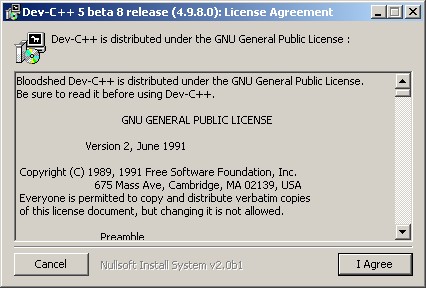
2. Seguidamente aparece una nueva ventana
con la licencia GNU. Pulsar sobre el botón "I
Agree"
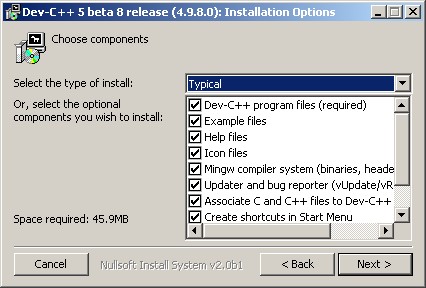
3. Seguidamente se pregunta sobre el tipo
de instalación. Seleccionar en la lista desplegable de la
derecha la opción "Typical", y seguidamente
pulsar el botón "Next >".
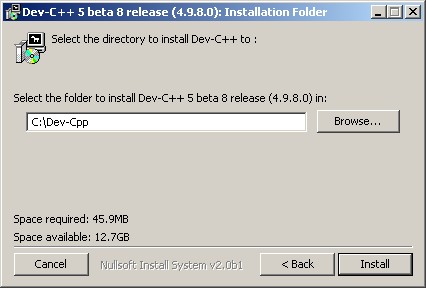
4. Introducir el directorio en donde se
instalará el entorno Dev-C++. Se recomienda mantener el
propuesto por defecto "C:\Dev-Cpp", y pulsar sobre el botón
"Install".
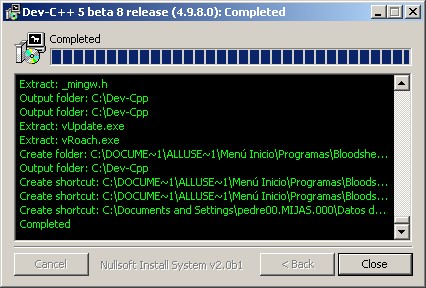
5. Con ello comienza el proceso de
instalación de forma automática, presentándose durante el
proceso una pantalla informativa sobre la marcha del proceso.
Una vez que ha finalizado la instalación, pulsar sobre el
botón "Close".
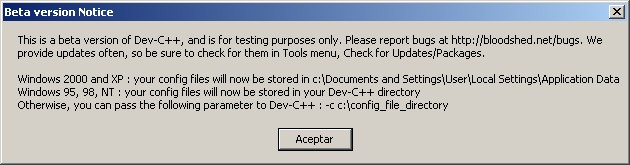
6. Una vez finalizada la instalación
arranca el programa de Dev-C++. La primera vez que se arranca
se presenta una ventana informado que se trata de una versión
beta (no definitiva). Pulsar sobre el botón
"Aceptar".
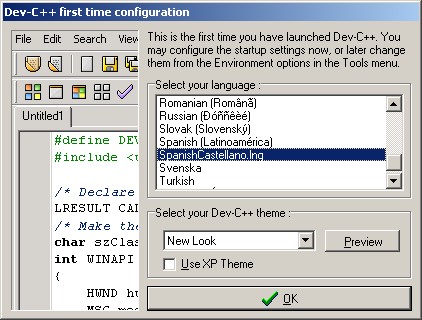
7. Seguidamente solicitará que se elija el
idioma en el que se presentarán los menús y textos del
entorno. Buscar en la lista la opción
"SpanishCastellano.Ing" y seleccionarla (la
lista está ordenada alfabéticamente). A continuación pulsar el
botón "OK".
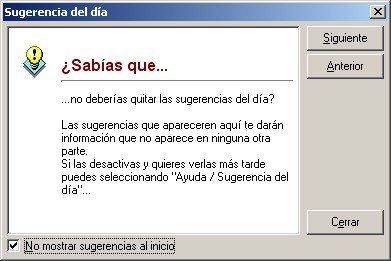
8. Con esto queda configurado inicialmente
el entorno y arranca normalmente. Cada vez que se arranca
Dev-C++ se presenta una pantalla con una sugerencia. Si no se
quiere que aparezca esta pantalla, marcar la casilla
"No mostrar sugerencias al inicio" que
aparece en la misma y pulsar el botón
"Cerrar".
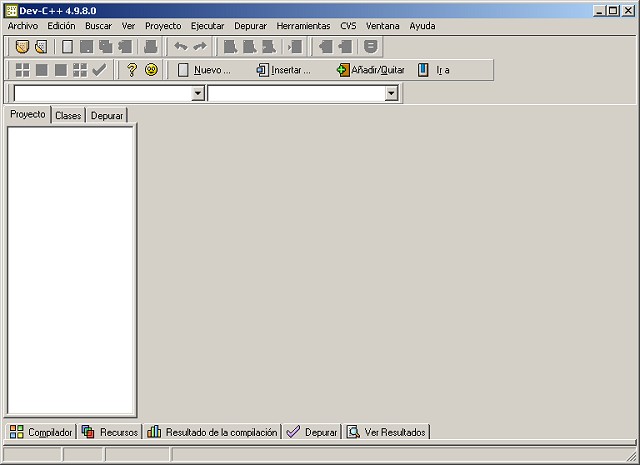
9. Con ello aparece la pantalla principal
de Dev-C++.
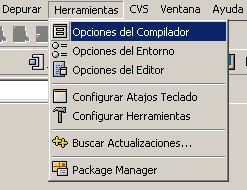
10. Antes de empezar a trabajar con
Dev-C++ es necesario ajustar alguna configuración adicional
del compilador. Para ello, en el menú
"Herramientas", seleccionar la opción
"Opciones del Compilador", con lo que se
desplegará la ventana de Opciones del Compilador.
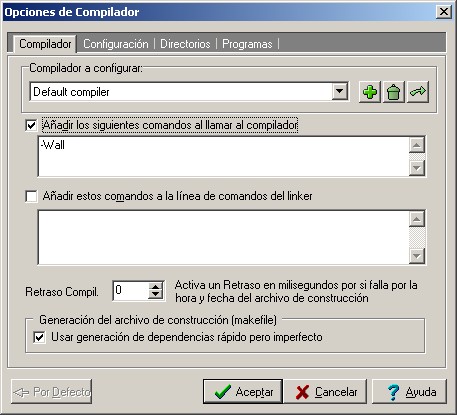
11. En dicha ventana seleccionar la
pestaña "Compilador", marcar la casilla
"Añdir los siguientes comandos al llamar al
compilador" y en la caja de texto que hay debajo de
dicha casilla, escribir -Wall, tal como
aparece en la figura. No modificar el resto de opciones de
esta pestaña.
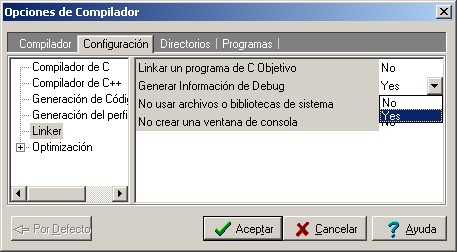
12. Seleccionar seguidamente la pestaña
"Configuración", y en la lista que aparece a
la izquierda seleccionar "Linker". Los
parámetros de configuración asociados aparecerán en la parte
derecha. Seleccionar "Yes" en la opción
"Generar Información de Debug". No modificar
el resto de opciones de la pestaña.
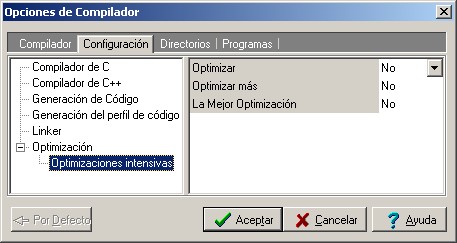
13. Seguidamente, y en la misma pestaña
"Configuración", desplegar la opción
"Optimización" pulsando sobre el signo "+"
situado a su izquierda, se desplegará una nueva opción
"Optimizaciones intensivas". Al seleccionarla
aparecerán las diferentes opciones de configuración a la
derecha. Asegurarse que dichas opciones están todas puestas a
"No". Pulsar el botón
"Aceptar" para validar los cambios.
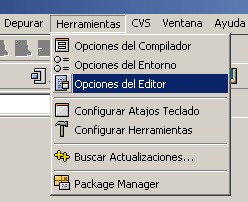
14. Por último es necesario incluir una
plantilla con código fuente para que al abrir un nuevo fichero
fuente la inserte automáticamente. Para ello seleccionar la
opción "Opciones del Editor" del menú
"Herramientas", con lo que se desplegará la
ventana de Opciones del Editor.
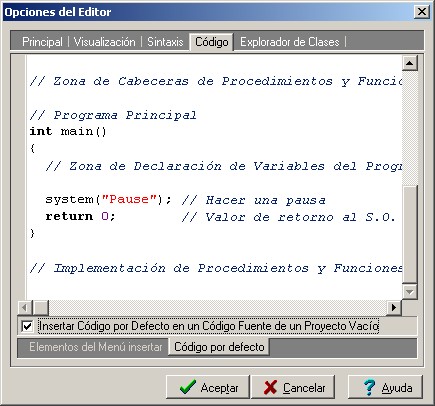
15. En la ventana que se abre seleccionar
la pestaña "Código", y dentro de la misma
seleccionar en la parte inferior la pestaña "Código
por defecto". En la caja de texto introducir el
siguiente texto:
Puedes bajarte un fichero de texto (fichero fuente C++) con
el código por defecto pulsando
aquí. Una vez insertado el texto, el aspecto de la ventana
será el siguiente:

 LABORATORIO. ENTORNO DE PROGRAMACIÓN DEV
C++.
LABORATORIO. ENTORNO DE PROGRAMACIÓN DEV
C++.